


#2 Action – Projet de réaction avec PicoBricks
28 Nov 2023
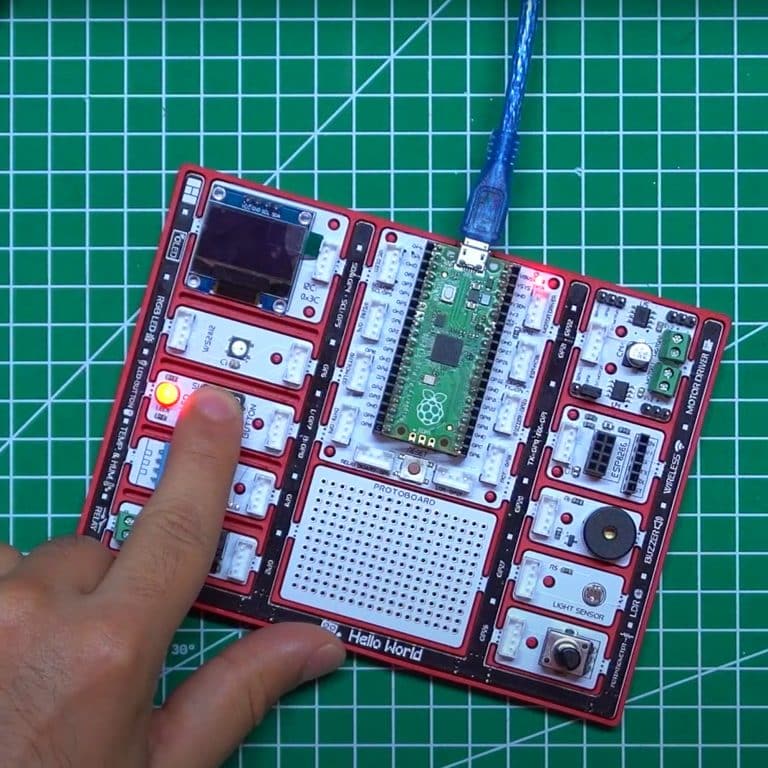
Comme Newton l’explique dans ses lois du mouvement, une réaction se produit contre chaque action. Les systèmes électroniques reçoivent les commandes des utilisateurs et exécutent leurs tâches. Habituellement, un clavier, un écran tactile ou un bouton est utilisé pour ce travail. Les appareils électroniques répondent verbalement, par écrit ou visuellement pour informer l'utilisateur que sa tâche est terminée et ce qui se passe pendant celle-ci. En plus d'informer l'utilisateur de ces réactions, il peut aider à comprendre où peut se situer la panne dans un éventuel dysfonctionnement.
Dans ce projet, vous apprendrez à recevoir et réagir à une commande de l'utilisateur dans vos projets en codant le bouton-Module LED de Picobricks
Détails et algorithme
Vidéo du projet
Schéma de câblage

Codes MicroBlocks des PicoBricks

depuis l'importation de la machine Pin#pour accéder aux picobricks matériels
led = Pin(7,Pin.OUT)#initialiser la broche numérique comme sortie pour la led
push_button = Pin(10,Pin.IN,Pin.PULL_DOWN)#initialise la broche numérique 10 comme entrée
while True:#while boucle
    logic_state = push_button.value();#état d'activation et de désactivation du bouton
    if logic_state == True :#vérifiez le bouton et s'il est allumé
        led.value(1)#allumer la led
    autre:
        led.value(0)#éteindre la led
Codes Arduino C des PicoBricks
void setup() {
  // mets votre code d'installation ici, à exécuter une fois :
  pinMode(7,OUTPUT);//initialiser la broche numérique 7 comme sortie
  pinMode(10,INPUT);//initialiser la broche numérique 10 comme entrée

}
boucle vide() {
  // mets votre code principal ici, pour l'exécuter à plusieurs reprises :
  if(digitalRead(10)==1){//cochez le bouton et s'il est allumé
    digitalWrite(7,HIGH);//allumez la LED en rendant la tension ÉLEVÉE
  }
  autre{
    digitalWrite(7,LOW);//éteignez la LED en rendant la tension FAIBLE
  }
  delay(10);//attendre une demi-seconde
}